

Le mot de passe maître et le code de récupération
Ce que protège le mot de passe maître, comment le choisir, et pourquoi le code de récupération n'est pas optionnel.
Le mot de passe maître est la clé de vos dossiers. Cette page explique ce qu'il protège, comment le choisir, et ce qu'il faut mettre en place le jour même pour ne pas être bloqué plus tard.
Ce qu'il protège
Vos dossiers patients, vos séances et vos notes sont chiffrés. Le mot de passe maître est ce qui permet de les déchiffrer.
Vous n'en avez qu'un seul, pour tous vos ordinateurs. Quand vous ajoutez un poste, il ne crée pas un nouveau mot de passe : il reprend celui-ci pour se rattacher à vos données existantes. C'est ce que l'application appelle adopter la racine existante, et c'est décrit dans Ajouter un deuxième ordinateur.
Personne ne peut les ouvrir sans lui — pas même Mercipsy. Ce n'est pas une formule commerciale : nous n'avons aucune copie de ce mot de passe et aucun moyen technique de rouvrir vos données à votre place.
Il n'existe qu'un seul recours, et il se prépare à l'avance
Si vous perdez le mot de passe maître et que vous n'avez pas de code de récupération, vos dossiers sont définitivement illisibles. Le lien Mot de passe oublié ? de l'écran de déverrouillage n'apparaît que si un code de récupération a été créé. Sans code, il n'y a rien à cliquer.
Ce mot de passe est différent de celui de votre compte Mercipsy. Le premier ouvre vos données sur votre ordinateur ; le second sert à vérifier votre abonnement.
Un seul mot de passe, plusieurs ordinateurs
Chaque ordinateur doit d'abord être autorisé — une fois, avec un code reçu par courriel. Ensuite seulement, il vous demande le mot de passe maître pour rejoindre vos données.
Si un poste vous propose de créer un mot de passe maître alors que vous en avez déjà un ailleurs, ne le faites pas : vous obtiendriez deux jeux de données séparés, impossibles à réunir ensuite. Lisez Ajouter un deuxième ordinateur.
Le choisir
Une seule règle est obligatoire :
- Au moins 16 caractères.
Quatre recommandations s'affichent pendant la saisie, et vous pouvez les suivre ou non : contenir une minuscule, une majuscule, un chiffre, un symbole. Un indicateur Niveau de sécurité vous situe entre Très faible et Fort.
L'écran de création affiche aussi un lien J'ai un fichier de sauvegarde : c'est le point d'entrée pour restaurer des données existantes plutôt que de partir de zéro. Voir Restaurer une sauvegarde.
Seize caractères paraissent beaucoup pour un mot de passe, et peu pour une phrase. Une phrase que vous seul pouvez reconstituer, avec une ponctuation et un chiffre, est à la fois plus longue et plus facile à retenir qu'une suite de caractères. Ne la réutilisez nulle part ailleurs.
Créer votre code de récupération
C'est l'étape à ne pas remettre à plus tard.
Pendant la configuration initiale
L'écran Sécurisez votre accès vous le propose. La marche à suivre est détaillée dans la première ouverture.
Plus tard, depuis les réglages
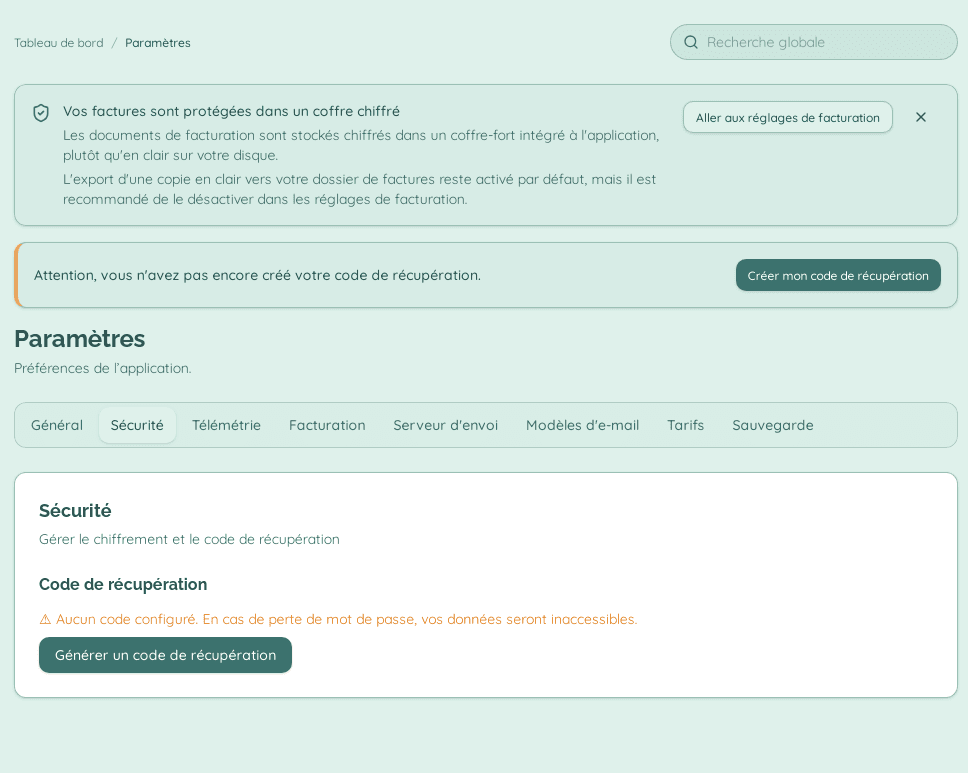
- Ouvrez Paramètres, puis l'onglet Sécurité.
- Dans Code de récupération, cliquez sur Générer un code de récupération.
- Saisissez votre mot de passe maître.
- Notez le code affiché.
- Cochez J'ai noté mon code de récupération en lieu sûr.
Le code se présente sous la forme de six groupes séparés par des tirets.
Le code ne s'affiche qu'une seule fois. Notez-le avant de fermer la fenêtre — sur papier, dans un coffre, ou dans un gestionnaire de mots de passe. Pas dans un fichier posé sur l'ordinateur qu'il est censé secourir.
Résultat attendu
Dans Paramètres → Sécurité, la mention ✓ Code actif — généré le suivie de la date remplace l'avertissement.
Tant qu'aucun code n'existe, l'application affiche Aucun code configuré. En cas de perte de mot de passe, vos données seront inaccessibles., et une bannière vous propose Créer mon code de récupération.
Si vous avez oublié votre mot de passe maître
À condition d'avoir un code de récupération :
- Sur l'écran de déverrouillage, cliquez sur Mot de passe oublié ?.
- Saisissez votre code de récupération.
- Cliquez sur Récupérer l'accès.
- L'écran Choisir un nouveau mot de passe s'affiche. Saisissez le nouveau mot de passe, confirmez-le, puis cliquez sur Définir le mot de passe et continuer.
Votre ancien code de récupération est alors invalidé. Générez-en un nouveau immédiatement, en suivant la marche ci-dessus.
Si ça ne marche pas
« Code invalide. Vérifiez et réessayez. »
Le code n'a pas été reconnu. Vérifiez que vous l'avez recopié en entier, avec ses tirets, et sans confondre les caractères proches.
Vous n'avez ni mot de passe ni code de récupération
Vos données de cet ordinateur ne peuvent pas être rouvertes. Écrivez à [email protected] : selon votre configuration, une sauvegarde peut exister et permettre de repartir. Ne réinstallez rien avant d'avoir eu notre réponse.
Changer votre mot de passe maître
Depuis le menu de votre compte, choisissez Changer le mot de passe maître. Les mêmes règles s'appliquent au nouveau mot de passe.