

La première ouverture
Se connecter, autoriser votre ordinateur et terminer la configuration initiale, jusqu'à l'écran principal.
La première ouverture se fait en trois temps : vous vous connectez, vous autorisez cet ordinateur, puis vous répondez à quelques questions de configuration. Comptez cinq à dix minutes, le temps de recevoir un courriel.
Avant de commencer
- Mercipsy est installé sur votre ordinateur
- Vous avez votre adresse e-mail et votre mot de passe Mercipsy
- Vous pouvez consulter votre boîte mail : un code vous y sera envoyé
- Votre ordinateur est connecté à internet
1. Se connecter à votre compte
L'application s'ouvre sur Activez votre application.
- Saisissez votre Adresse e-mail.
- Saisissez votre Mot de passe.
- Cliquez sur Se connecter.
Si vous n'avez pas encore de compte, Créer un compte vous emmène sur le site. Si vous avez oublié ce mot de passe, utilisez Mot de passe oublié ?.
Ce mot de passe est celui de votre compte Mercipsy, celui du site. Ce n'est pas le mot de passe maître, qui protège vos dossiers et qui arrive plus loin.
2. Autoriser cet ordinateur
C'est nouveau, et c'est ce qui permet d'utiliser Mercipsy sur plusieurs ordinateurs. Chaque poste doit être autorisé une fois.
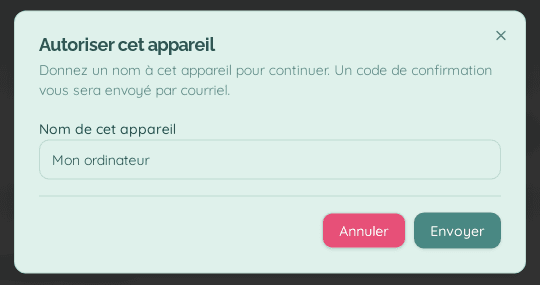
- La fenêtre Autoriser cet appareil s'affiche. Le champ Nom de cet appareil est prérempli avec Mon ordinateur.
- Donnez-lui un nom qui vous parlera plus tard, par exemple Portable du cabinet. Vous retrouverez ce nom dans la liste de vos appareils.
- Cliquez sur Envoyer.
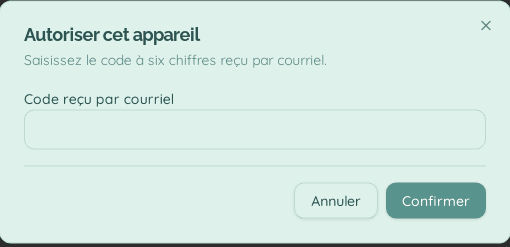
- Relevez votre boîte mail : vous recevez un code à six chiffres.
- Saisissez-le dans Code reçu par courriel, puis cliquez sur Confirmer.
Au tout premier lancement, une fenêtre Améliorer MerciPsy s'affiche par-dessus celle-ci, pour vous demander si vous acceptez les statistiques anonymisées. Répondez Refuser ou Autoriser — aucune donnée patient n'est concernée, et ce choix se change plus tard dans les paramètres de confidentialité. Vous revenez ensuite à l'autorisation de l'appareil.
3. Créer votre mot de passe maître
Cette étape ne concerne que votre premier ordinateur. Si vous utilisez déjà Mercipsy ailleurs, l'application vous proposera à la place de rattacher ce poste à vos données existantes : voir Ajouter un deuxième ordinateur.
L'écran Créer le mot de passe maître s'affiche.
- Saisissez votre choix dans Mot de passe maître. Il doit faire au moins 16 caractères. Un indicateur Niveau de sécurité vous situe entre Très faible et Fort.
- Ressaisissez-le à l'identique dans Confirmer le mot de passe.
- Cliquez sur Créer.
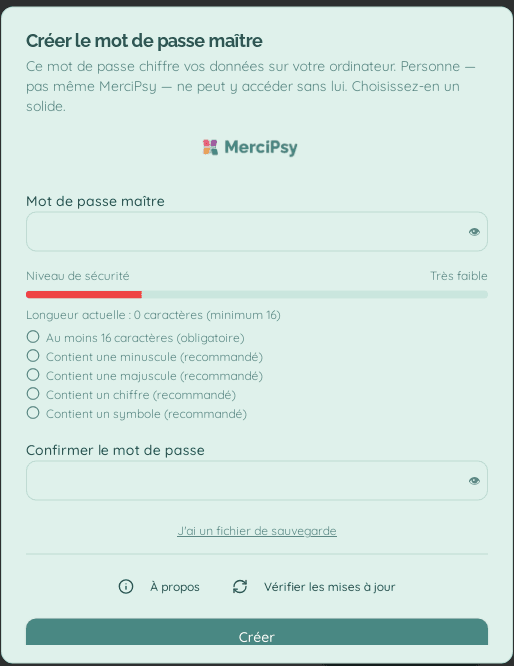
Ce mot de passe chiffre vos dossiers, et personne ne peut les ouvrir sans lui — pas même Mercipsy. Prenez le temps de lire ce qu'il protège et comment ne pas le perdre avant de le choisir.
4. Terminer la configuration
Un tunnel de quelques écrans s'ouvre. Vous avancez avec Suivant et vous pouvez revenir avec Précédent.
Bienvenue dans MerciPsy
Choisissez votre langue, puis Suivant.
Sécurisez votre accès
C'est l'écran du code de récupération : votre seul recours si vous oubliez le mot de passe maître.
- Saisissez votre Mot de passe actuel — celui que vous venez de créer.
- Cliquez sur Générer mon code.
- Notez le code affiché sur un support durable, hors de votre ordinateur. Il ne s'affiche qu'une seule fois.
- Cochez J'ai noté mon code de récupération en lieu sûr. puis Suivant.
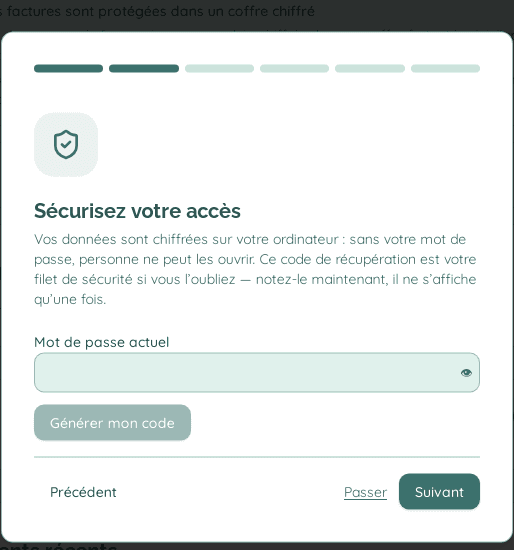
Le bouton Passer existe. Ne l'utilisez pas maintenant : sans ce code, un mot de passe maître oublié rend vos dossiers définitivement illisibles.
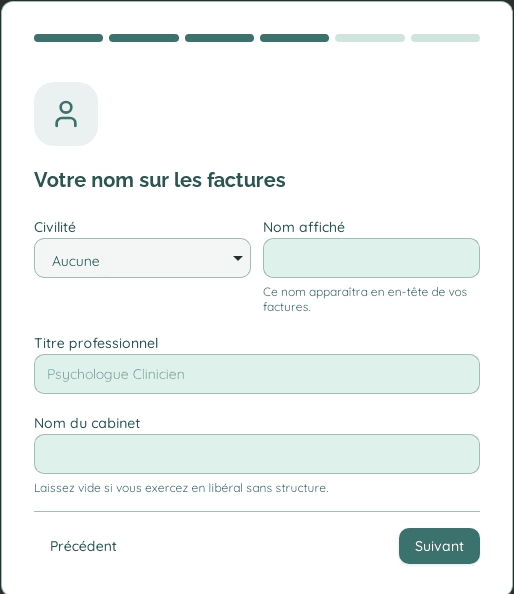
Votre nom sur les factures
Ces informations apparaîtront en en-tête de vos factures.
- Choisissez votre Civilité (Aucune, M., Mme, Dr).
- Renseignez le Nom affiché — c'est le seul champ nécessaire pour continuer.
- Renseignez si vous le souhaitez votre Titre professionnel (par exemple Psychologue Clinicien) et le Nom du cabinet. Laissez ce dernier vide si vous exercez en libéral sans structure.
- Cliquez sur Suivant.
Si votre numéro SIREN ou RPPS est connu
 de votre compte, il s'affiche sur cet
écran et figurera sur vos factures. Tout se modifie plus tard dans les
réglages.
Créez votre premier tarif
Un tarif définit le libellé et le montant d'une consultation ; il sera associé à chaque séance pour la facturation.
- Vérifiez le Libellé du tarif. Il est prérempli avec Séance et apparaîtra tel quel sur la ligne de facture. Vous pouvez le préciser, par exemple Séance de psychologie.
- Vérifiez le Montant, prérempli à 60 €, et ajustez-le.
- Cliquez sur Suivant.
Vous êtes prêt !
Cliquez sur Commencer.
Résultat attendu
L'écran principal s'affiche, avec le Menu principal sur la gauche : Tableau de bord, Patients, Séances, Livre des recettes, Agenda, Suivi de mon activité. Le tableau de bord indique zéro patient et zéro séance : c'est normal, votre espace est neuf.
Deux bandeaux d'accueil peuvent y figurer :
- Vos factures sont protégées dans un coffre chiffré — un rappel que vos factures sont stockées chiffrées. Il précise que l'export d'une copie en clair vers votre dossier de factures reste activé par défaut, et qu'il est recommandé de le désactiver dans les réglages de facturation.
- Attention, vous n'avez pas encore créé votre code de récupération. — avec un bouton Créer mon code de récupération. Ne le remettez pas : voir le mot de passe maître.
Vous n'aurez plus à refaire cette configuration sur cet ordinateur. Aux ouvertures suivantes, Mercipsy vous demandera seulement votre mot de passe maître.
Si ça ne marche pas
« Identifiants incorrects. Vérifiez votre email et votre mot de passe. »
Le compte n'a pas été reconnu. Vérifiez l'adresse e-mail, puis réinitialisez votre mot de passe depuis Mot de passe oublié ?.
« Impossible d'envoyer le code. Réessayez. »
La demande de code n'a pas abouti. Vérifiez votre connexion internet et cliquez de nouveau sur Envoyer.
Vous ne recevez pas le code
Regardez dans vos courriers indésirables. Si rien n'arrive, revenez à l'étape du nom de l'appareil et cliquez de nouveau sur Envoyer pour demander un nouveau code.
« Trop de tentatives : demandez un nouveau code. »
Le code a été saisi trop de fois de suite. L'application vous ramène à l'étape du nom : cliquez sur Envoyer pour recevoir un nouveau code.
« Impossible de vérifier votre compte »
Le message précise que rien n'est créé tant que ce n'est pas confirmé. C'est volontaire et c'est une bonne nouvelle : plutôt que de risquer de créer un second jeu de données sans lien avec le vôtre, l'application préfère attendre.
Vérifiez votre connexion internet puis cliquez sur Réessayer. Si le problème persiste, écrivez à [email protected] — n'essayez pas de contourner cet écran.
« Problème réseau. Vérifiez votre connexion internet. »
La connexion à votre compte a besoin d'internet. Vérifiez-la et réessayez.
« Trop de tentatives. Patientez quelques instants avant de réessayer. »
Une protection s'est déclenchée après plusieurs essais de connexion. Attendez quelques minutes.
« Votre compte n'est pas autorisé à utiliser MerciPsy. »
Votre abonnement ne couvre pas l'application. Vérifiez-le depuis votre compte, ou écrivez à [email protected].
« Les mots de passe ne correspondent pas. »
Les deux champs du mot de passe maître diffèrent. Ressaisissez-les.
« Impossible de générer le code. Vérifiez votre mot de passe. »
Le mot de passe saisi sur l'écran du code de récupération n'est pas le bon. C'est le mot de passe maître que vous venez de créer, pas celui de votre compte Mercipsy.
Installer Mercipsy sur votre ordinateur
Télécharger et installer l'application sur Windows, macOS ou Linux, et que faire si le téléchargement est bloqué.
Le mot de passe maître et le code de récupération
Ce que protège le mot de passe maître, comment le choisir, et pourquoi le code de récupération n'est pas optionnel.